






TOP 4 des astuces YouTube depuis le navigateur de ton PC

Geek Junior te fait découvrir 4 petites astuces YouTube depuis le navigateur de ton ordinateur. Par exemple, tu vas savoir comment télécharger une vidéo YouTube.
Télécharger une vidéo
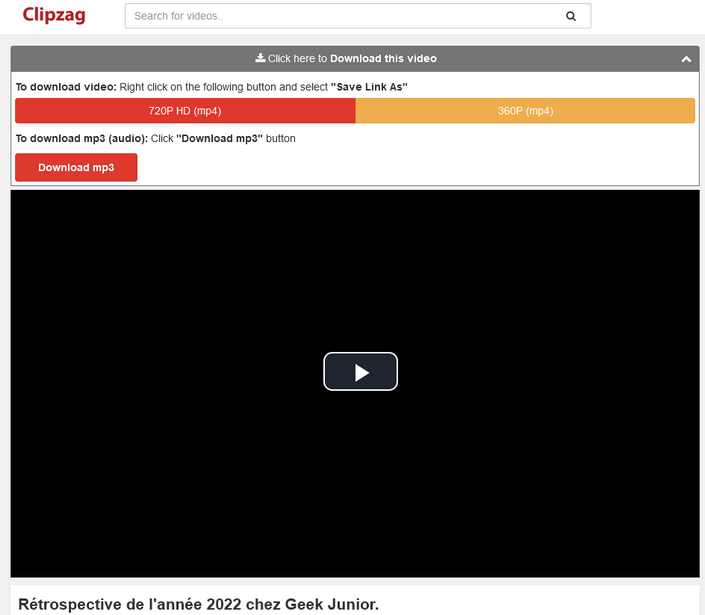
Pour télécharger une vidéo YouTube depuis ton ordinateur, rien de plus simple. Rends-toi sur la vidéo souhaitée et clique sur son URL. Ensuite, remplace simplement « YouTube » par « clipzag ». Tu seras automatiquement redirigé vers le service en ligne ClipZag. Appuie sur « Downloaded this video », choisis la qualité et c’est partie ! Tu peux aussi choisir de télécharger uniquement le son en MP3 en cliquant sur « Downloaded mp3 ».
https://www.youtube.com/watch?v=5vY7rWmJYiI ➔ https://www.clipzag.com/watch?v=5vY7rWmJYiI
Time-code
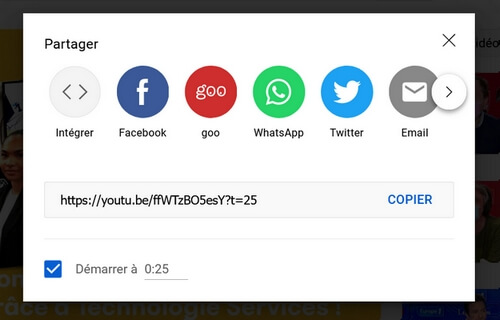
Comment faire pour envoyer à ton ami.e un moment précis à regarder dans une vidéo ? Pour cela, repère le moment souhaité et mets la vidéo sur pause. Par la suite, appuie sur « Partager » (présent sous la vidéo), coche la case « Démarrer à » et copie le lien obtenu. Il ne te reste plus qu’à l’envoyer à ton ami.e. Tu peux aussi directement ajouter « ?t=25 » à la fin de l’URL de ta vidéo pour qu’elle commence à partir de la seconde 25. Ton URL se présente alors ainsi : https://youtu.be/ffWTzBO5esY?t=25.
Créer un GIF depuis une vidéo YouTube
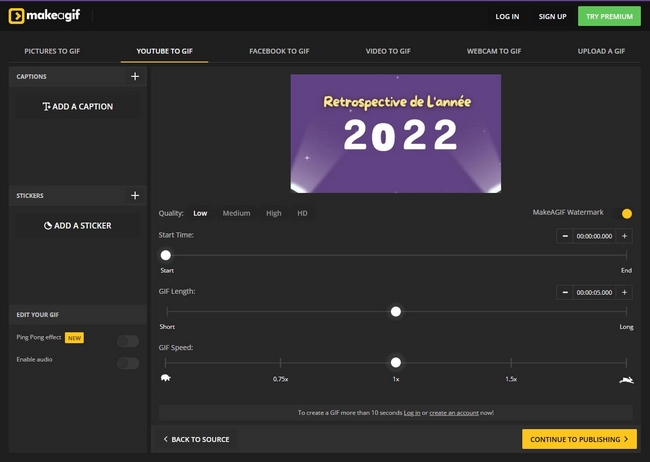
Pour créer un GIF, la technique est à peu près la même que pour télécharger une vidéo. Dirige-toi vers le site makeagif.com/youtube-to-gif et copie l’URL de ta vidéo YouTube. Ensuite, un petit outil d’édition s’ouvre où tu vas pouvoir créer le GIF que tu veux !
Contrôler avec ton clavier
Tu ne le sais peut-être pas, mais tu peux contrôler YouTube uniquement à l’aide de ton clavier. Voici les commandes qui te seront utiles :
- Pause et Lecture : Barre d’espace ou la touche K
- Avancer de 10 secondes : touche J
- Reculer de 10 secondes : touche L
- Avancer de 5 secondes : flèche gauche
- Reculer de 5 secondes : flèche droite
- Augmenter le volume : flèche supérieure
- Diminuer le volume : flèche inférieure
- Passer en plein écran : touche F
- Activer ou masquer les sous-titres : touche C
- Afficher le lecteur réduit : touche I
- Accéder à la vidéo selon un pourcentage d’avancement de 10 à 90 % : chiffres de 1 à 9 de la barre supérieure du clavier