






Tuto Linux : tes premiers pas avec Linux Mint

Tu as pu découvrir comment créer ta clé bootable Linux Mint dans le numéro 55 de ton magazine Geek Junior ? Maintenant, découvre et personnalise ton nouvel environnement. Contrairement aux idées reçues, Linux n’est pas réservé aux pros de l’informatique. C’est un système libre, sécurisé et vraiment simple à utiliser.
C’est quoi une clé USB bootable ? Une clé USB bootable est une clé USB qui a été configurée pour faire démarrer un ordinateur. Elle est généralement utilisée pour installer un système d’exploitation sur un ordinateur ou pour démarrer un système d’exploitation à partir d’une clé USB sans avoir à l’installer sur l’ordinateur.
Présentation du bureau
La barre des tâches A de Linux Mint contient tout ce dont tu as besoin :
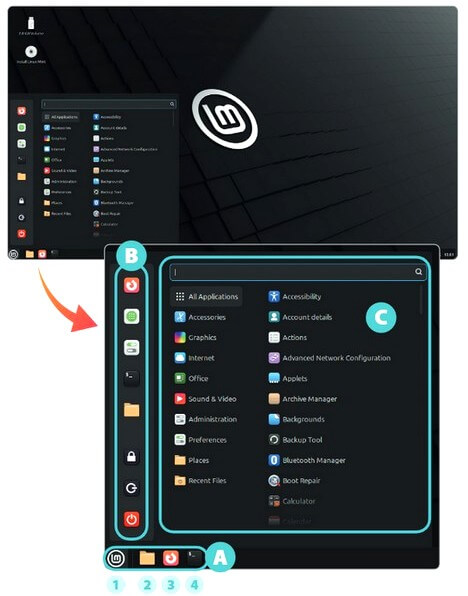
1. Le menu principal de Linux Mint est l’équivalent du menu Démarrer de Windows. Il te permet d’accéder à toutes les applications, aux paramètres du système, ainsi qu’aux options pour éteindre ou redémarrer ton ordinateur B .
2. Files (ou fichier) : ton explorateur de fichiers. En sélectionnant cette icône, tu as accès à tous les éléments de ton ordinateur.
3. Firefox : le navigateur Internet préinstallé.
4. Terminal : pour taper des lignes de commandes et parler directement avec l’ordinateur. Pas d’inquiétude, tu n’en auras pas besoin tout de suite !
Premiers réglages
Avant de commencer ta découverte, configurons Linux en français. Dans le Menu principal 1 sélectionne Préférences C pour modifier :
- Choisis Languages pour modifier la langue.
- Puis Keyboard pour passer du clavier QWERTY à AZERTY.
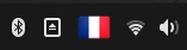
Tu peux ensuite basculer entre les langues en cliquant sur le drapeau dans la barre des tâches.
Astuce : tu veux personnaliser ton bureau ? Fais un clic droit sur le fond d’écran, puis choisi Changer l’arrière-plan ou Menu Principal – Appearance. Tu peux choisir une image proposée ou ajouter tes propres images et photos.
Les logiciels déjà installés
Linux Mint propose de nombreux logiciels préinstallés et classés par catégories.
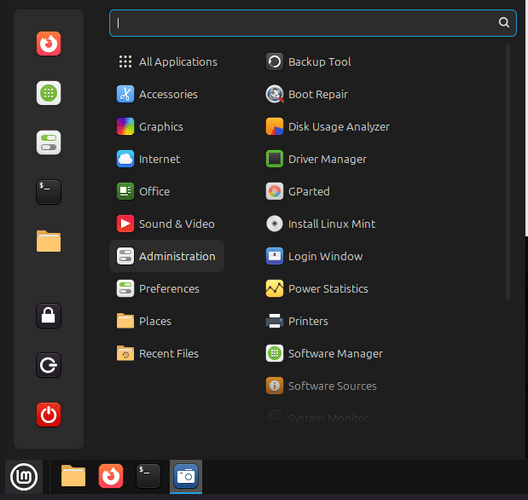
- Office : C’est la suite de bureautique LibreOffice, l’équivalent de la suite Microsoft Office.
- Writer : pour rédiger des textes (comme Word)
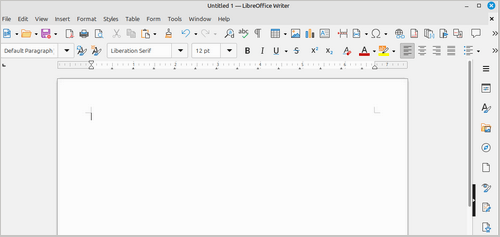
- Calc : pour les tableaux et les feuilles de calculs (comme Excel)
- Impress : pour faire des présentations (comme PowerPoint)
- Pix : pour retoucher des photos
- Drawing : pour dessiner
- Celluloid : un lecteur de vidéo multiformats
- Rhythmbox : un lecteur de musique
Installer un logiciel
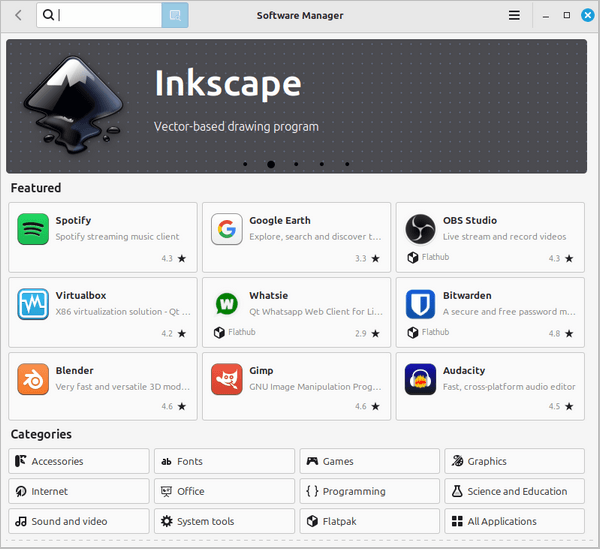
Installer un logiciel avec Linux Mint est très simple grâce au Gestionnaire de logiciels (Software Manager).
Ouvre le Gestionnaire de logiciels depuis le menu d’accueil.
- Tape le nom du logiciel recherché dans la barre de recherche.
- Clique sur Installer.
Remarque : avec Linux, pas besoin d’aller sur des sites web comme avec Windows pour installer des logiciels, mais il faut que tu sois connecté.
Astuce : tu veux accéder à un logiciel que tu aimes facilement ? Un clic droit sur son icône dans le menu, puis choisis Ajouter au tableau de bord. Il s’affichera dans la barre des menus.
Quelques logiciels
Voici une sélection de logiciels (gratuit et/ou Open source) qui pourraient t’intéresser.
- VLC Media Player : un lecteur multimédia qui lit presque tous les formats de fichiers audios et vidéo.
- Audacity : un éditeur audio gratuit qui permet d’enregistrer, mixer et modifier des sons. Idéal pour créer un podcast.
- GIMP : une alternative à Photoshop pour la retouche photo.
- Inkscape : une alternative à Adobe Illustrator pour du dessin vectoriel.
- OBS Studio : pour des captures d’écran et streams.
- Kdenlive : montage vidéo simple pour tes projets YouTube.
- FreeCAD : pour s’initier à la modélisation 3D (parfait pour la robotique ou l’impression 3D).
- SuperTuxKart : un Mario Kart version Linux.
- Stellarium : un planétarium pour explorer le ciel étoilé.
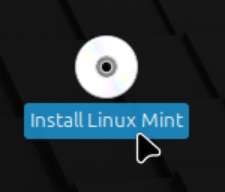
À toi maintenant de poursuivre l’exploration de Linux Mint en toute sécurité grâce à ta clé USB. Une fois que tu te sentiras à l’aise, et avec l’aide et l’accord d’un adulte, tu pourras cliquer sur Install Linux Mint pour l’installer sur ton ordinateur.