







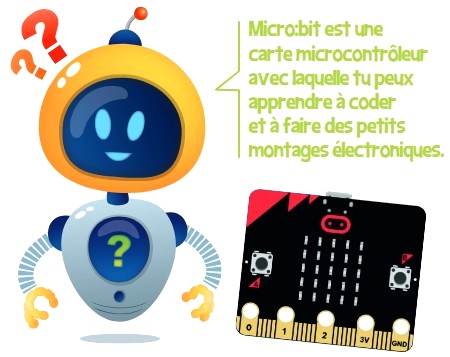
Découvre la mallette All-in-one Starter Kit pour débuter avec la carte micro:bit

Quand on débute en électronique, brancher des composants peut vite devenir compliqué. La mallette All-in-one Starter Kit pour micro:bit intègre plusieurs modules prêts à l’emploi pour apprendre à programmer sans se perdre dans les branchements.
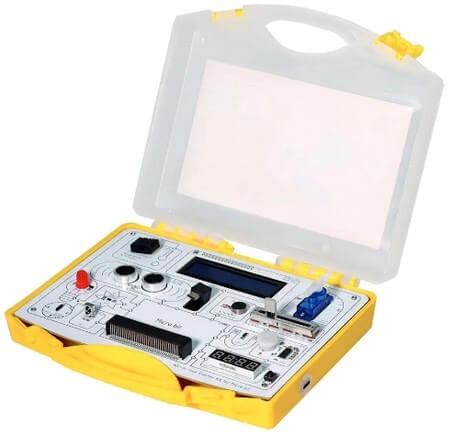
Présentation du kit
L’intérieur de la mallette contient une grande carte électronique. Elle regroupe plusieurs modules électroniques déjà connectés, clairement identifiés et prêts à être programmés. En les combinant, tu peux créer des systèmes interactifs proches de ceux utilisés au quotidien.
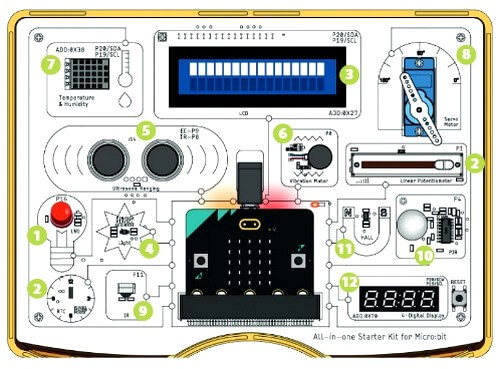
(1) LED rouge
(2) Potentiomètre linéaire : fait varier progressivement une valeur (intensité lumineuse, vitesse…)
(3) Écran LCD : affiche des informations en temps réel,
(4) Capteur de lumière : mesure la luminosité ambiante
(5) Capteur à ultrasons : mesure une distance par ondes sonores.
(6) Buzzer : émet des signaux sonores.
(7) Capteur de température et d’humidité
(8) Servomoteur : se déplace entre 0° et 180° avec un angle précis (bras robotisés, barrières automatiques…)
(9) Récepteur infrarouge : reçoit les commandes de la télécommande.
(10) Détecteur de mouvement
(11) Capteur magnétique : détecte un champ magnétique (aimant.
(12) Afficheur numérique : affiche des chiffres p(compteur, horloge)
Prise en main
Pour programmer les composants, utilise, depuis ton navigateur web préféré, la plateforme MakeCode micro:bit
Installation
Glisse la carte micro:bit dans son connecteur, puis branche la mallette à l’ordinateur avec un câble USB.
Important : vérifie toujours que la carte micro:bit n’est pas alimentée avant de l’insérer dans la mallette. Cette précaution évite les erreurs et protège le matériel.
Comprendre les broches
La carte micro:bit est le cerveau de la mallette. Ses broches (pins) servent à connecter capteurs et composants. Avec cette mallette, chaque composant est déjà connecté à une broche prédéfinie, indiquée directement sur la carte à côté de chaque module.
Ajouter les extensions
Certains composants nécessitent d’ajouter des extensions dans Make-Code pour obtenir les blocs permettant de les programmer. Clique sur Extensions, puis dans la barre de recherche, entre le nom correspondant ou l’URL.
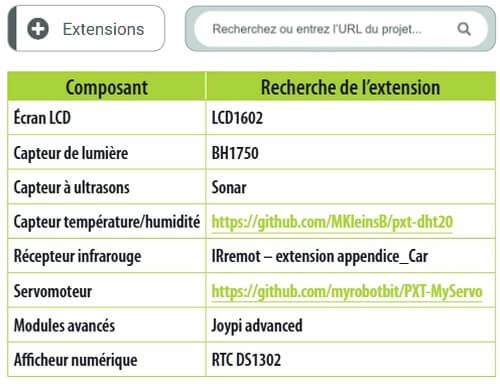
Une fois l’extension sélectionnée, de nouveaux blocs sont ajoutés pour programmer le composant.
Programmer une variation de lumière
On va commencer par apprendre à contrôler l’intensité de la LED avec le potentiomètre.
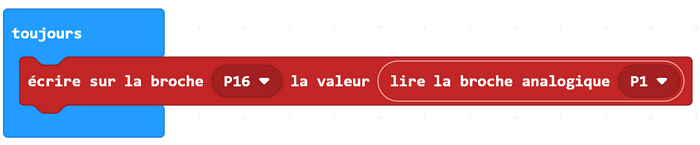
Le potentiomètre est connecté à la broche P1 et la LED à la broche P16. Le programme lit en continu la valeur du potentiomètre et l’envoie à la LED.
Programmer une station météo
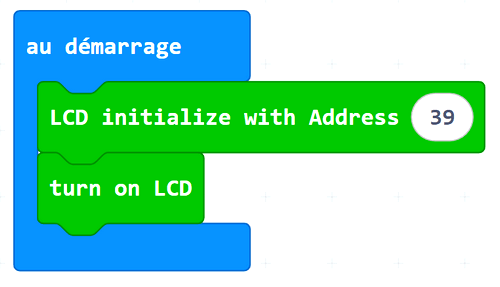
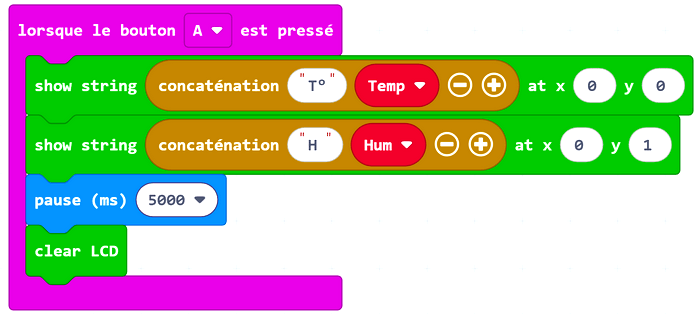
Maintenant, tu vas savoir comment afficher la température et l’humidité sur l’écran LCD. Ajoute les extensions de l’écran LCD et du capteur température/humidité. Le capteur DHT20 mesure la température et humidité. Elles sont affichées sur l’écran lorsque le bouton A de la micro:bit est appuyé. Initialisation de l’écran : au démarrage de la carte micro:bit, l’écran LCD est initialisé pour pouvoir afficher les informations.
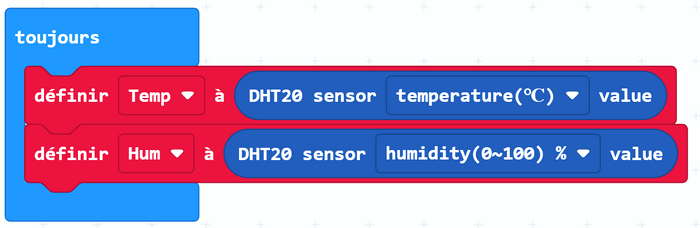
Mesure des données : le capteur DHT20 mesure en permanence la température et l’humidité ambiantes. Ces valeurs sont enregistrées dans deux variables, Temp pour la température et Hum pour l’humidité.
Affichage des données : appuie sur le bouton A de la carte micro:bit pour afficher les mesures sur l’écran LCD. La température apparaît en haut (ligne 1, y=0) et l’humidité en dessous (ligne 2, y=1). L’affichage reste visible pendant 5 secondes avant de s’effacer.
Pour aller plus loin : le livret pédagogique qui accompagne la mallette propose une vingtaine de projets et de tutoriels progressifs, ainsi que des vidéos de prise en main.
Profite d’un code promo sur le site de Kubii ! clic.geekjunior.fr/kubiipromo
- 10 % de réduction sur la mallette (peu importe la version)
- Code promo : ALLINGEEK-10 (valable jusqu’à fin 2026)
- 5 utilisations maximum par compte client