






Prise en main d’Affinity, l’outil de retouche graphique de Canva

Affinity, la suite graphique de Canva, est depuis la fin de l’année 2025 gratuite et tous ses outils sont réunis en un seul logiciel ! Équivalent à la suite Adobe (Photoshop, Illustrator, InDesign), il permet de faire de la retouche photo, du design vectoriel et de la mise en page de document.
Vraiment gratuit ?
Oui et non ! Toutes les fonctionnalités sont regroupées gratuitement dans un seul outil, et c’est déjà beaucoup ! En revanche, l’utilisation des outils d’intelligence artificielle est conditionnée à un abonnement Canva Pro. Mais, même sans IA, Infinity reste un logiciel très complet.
Télécharge Infinity
Pour télécharger Infinity, il faut avant cela se créer un compte gratuit sur Canva.
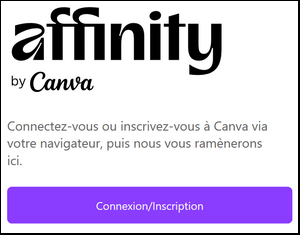
Ensuite, direction le site web d’Infinity pour télécharger le logiciel (pour ordinateur Windows et Mac) : https://www.affinity.studio. Il faut compter 600 Mo de mémoire pour l’installer. Suis le processus d’installation et connecte-toi avec ton compte Canva.
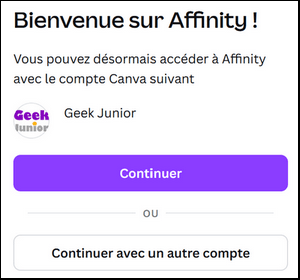
Une version iPad est annoncée pour bientôt !
Présentation de l’interface
Affinity se présente de manière classique avec les outils à gauche, les différents menus en haut et les calques à droite.
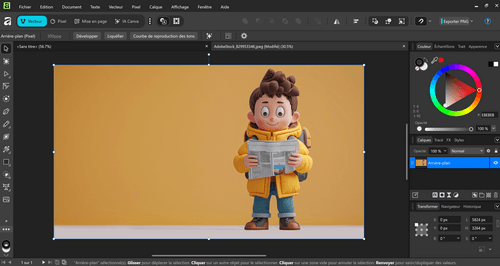
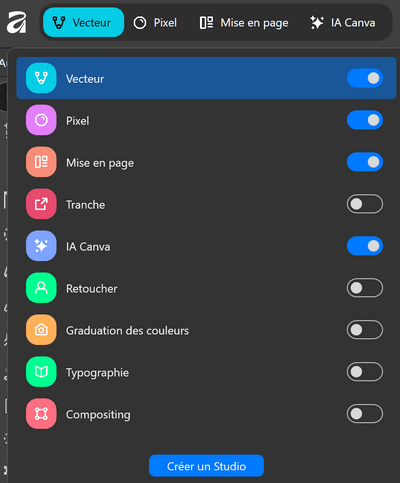
Mais en haut à gauche, un sous-menu va vite attirer ton attention. Il permet de passer d’un mode à l’autre très facilement. Par défaut, le logiciel affiche le mode vectoriel, mode photo, le mode PAO et les fonctionnalités IA.

Mais, en appuyant sur les trois petits points verticaux, tu peux réorganiser les panneaux, choisir quels outils afficher ou masquer, et enregistrer plusieurs agencements adaptés à différents types de projets. La personnalisation de l’interface est alors maximale !
Créer un nouveau projet
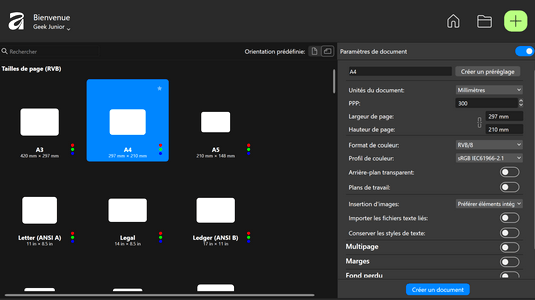
Pour créer un nouveau projet, il suffit d’appuyer sur l’icône en forme de « a » pour ouvrir un nouveau panneau. Tu y trouveras tes documents récents, modèles et favoris, mais aussi des tutoriels pour découvrir le logiciel.
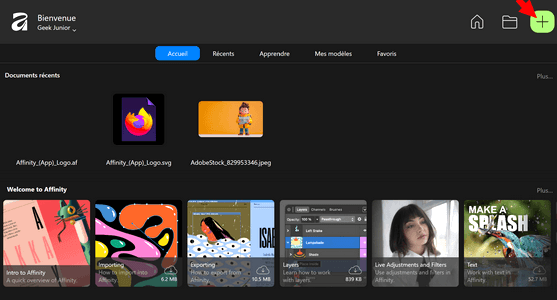
Enfin, en haut à droite, il suffit d’appuyer sur « + » pour créer un nouveau document au format que tu veux.
Exporter ton image vers Canva
Exporter ton image vers Canva est devenu très simple dans Affinity.
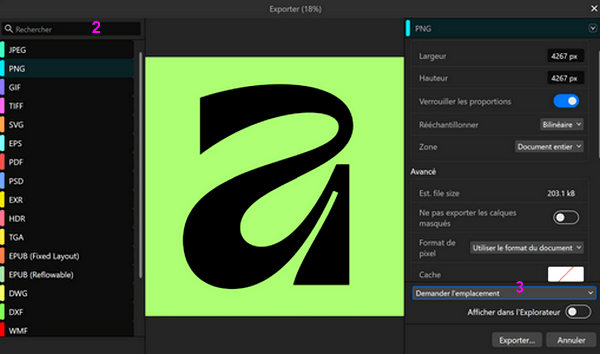
1. Dans le menu Fichier, sélectionne Exporter > Exporter.
2. Dans la boîte de dialogue qui apparaît, sélectionne sur la gauche le format d’exportation de ton image (PNG, JPEG, GIF…)
3. Sur la droite, en bas, clique sur Demander l’emplacement, puis choisis Vers Canva.
Ensuite, appuie sur le bouton Exporter…
Les fonctionnalités d ’Affinity sont très nombreuses. Tu trouveras de nombreux tutoriels sur YouTube pour devenir un expert !