








Astuces PC : comment changer de service de messagerie sans perdre tes anciens emails ?

Changer d’adresse mail, ça fait peur. Et si tu perdais tous tes anciens messages ? Bonne nouvelle : ce n’est pas une fatalité. Il existe une méthode simple pour migrer d’un service à l’autre. Exemple dans ce tutoriel pour changer de Gmail vers Mailo, une messagerie française.
Vérifie l’espace de stockage !
Avant de commencer la migration, vérifie bien que la capacité de stockage utilisée par ton compte Gmail ne dépasse pas celle de ton nouveau compte de messagerie. Pour vérifier l’espace utilisé par ton Gmail, va sur ton compte Google : https://one.google.com/u/0/storage.
Sur Gmail, générer un mot de passe pour Mailo
Dans ton compte Google, la validation en deux étapes doit être activée. Pour vérifier, choisis le menu Sécurité et connexion dans ton compte Google (https://myaccount.google.com/).
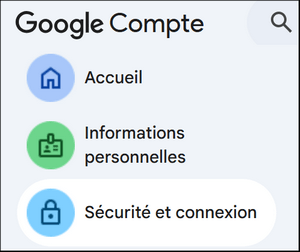
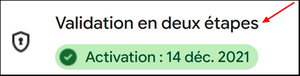
Sur cette nouvelle page, Google t’indique dans la rubrique Comment vous connecter à Google si la validation en deux étapes est activée. Si la validation en deux étapes est désactivée, clique sur la ligne Validation en deux étapes et suis les instructions pour l’activation avec ton téléphone. Ensuite, quand la validation en deux étapes est activée, clique sur le texte.
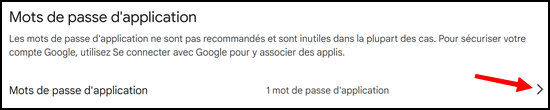
En bas de la nouvelle page, tu vas trouver la rubrique Mots de passe d’application. Clique alors sur la petite flèche à droite pour créer un mot de passe spécifique à une application. Tu peux également trouver la page pour créer le mot de passe directement depuis ce lien : https://myaccount.google.com/apppasswords.
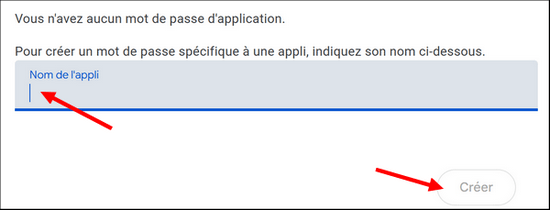
Choisis le nom de l’appli, par exemple « Mailo » et clique sur le bouton Créer.
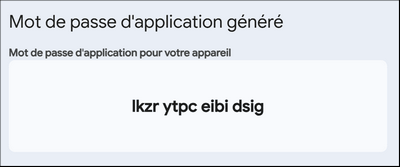
Copie le code à 16 caractères que Google affiche, mais en enlevant les espaces entre les quatre blocs de chiffres : il te servira de mot de passe pour l’authentification sur Mailo.
Sur Mailo, initier le transfert
Dans la version web de Mailo, clique successivement sur :
- L’icône Options (la roue dentée) en haut à droite.
- La section Transfert de comptes externes.
- Le bouton Transférer un autre compte.
- À l’étape 1/3, indique ton adresse Gmail et clique sur le bouton Valider.
- À l’étape 2/3, recopie ou colle dans le champ Mot de passe le code à 16 caractères obtenu par la procédure décrire plus tôt et clique sur le bouton Valider.
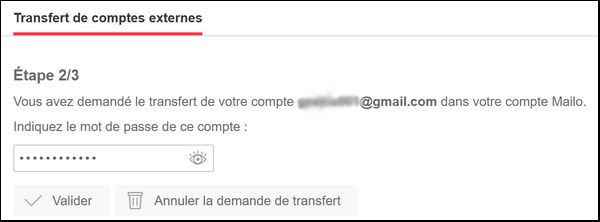
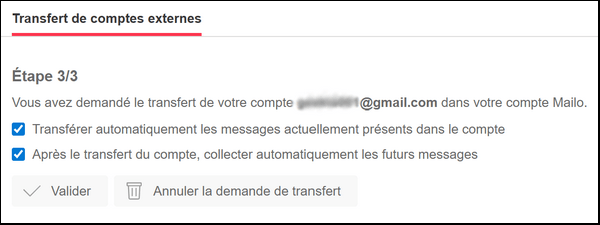
Si l’authentification s’effectue, tu accèdes à l’étape 3/3
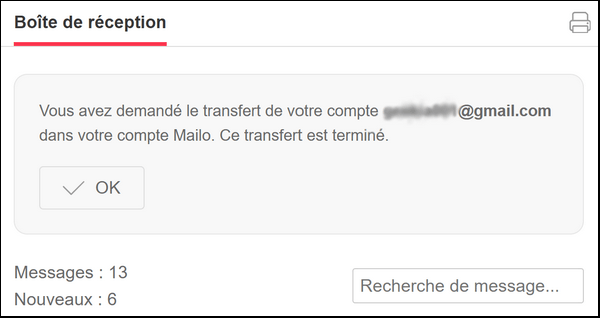
Et voilà, normalement, tu recevras vite un message dans ta boîte de réception Mailo qui t’indique que le transfert est terminé.
Bon à savoir : Si tu as laissé cochée l’option Après le transfert du compte, collecter automatiquement les futurs messages, Mailo ira régulièrement et automatiquement regarder sur ta boîte Gmail s’il y a de nouveaux messages, et, le cas échéant les rapatriera.
Pour créer ta messagerie Mailo, entièrement sécurisée et gratuite, rejoins-nous sur www.mailo.com ou demande à tes parents de la créer sur junior.mailo.com.