







Tuto électro IA : à la découverte de micro:bit CreateAI

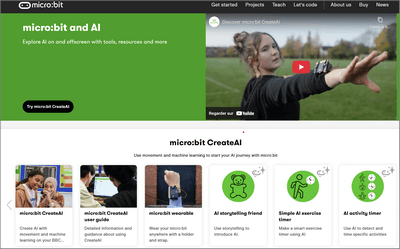
Et si ta carte micro:bit pouvait reconnaître tes gestes ? Avec la nouvelle application webCreateAi c’est possible ! Dans ce tuto, tu vas voir comment entraîner ta micro:bit et faire tes premiers pas dans le machine learning.
L’IA sur micro:bit, c’est quoi ?
La micro:bit possède un accéléromètre, un capteur qui mesure ses mouvements (secouer, incliner, tourner…). Avec l’application CreateAI, tu peux utiliser les données transmises par la carte pour créer tes propres projets d’intelligence artificielle.
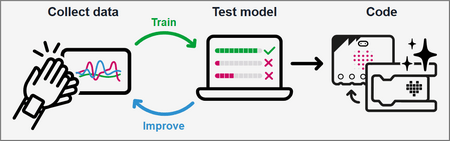
Le machine learning (ou apprentissage automatique) est utilisé pour concevoir des intelligences artificielles. Il fonctionne en trois étapes :
1. Donner des exemples : tu enregistres différents gestes pour créer un jeu de données.
2. Apprendre des régularités : l’Intelligence Artificielle (IA) analyse les exemples et repère ce qui se répète (par exemple, l’inclinaison à gauche produit toujours des valeurs similaires).
3. Prédire et classer : une fois entraînée, l’IA peut reconnaître un nouveau geste et l’associer à la bonne catégorie.
Avec CreateAI, tu vas suivre exactement ces étapes : enregistrer des mouvements, entraîner ton modèle, puis l’utiliser dans MakeCode pour réagir à tes gestes.
Matériel et connexion
Pour commencer, tu as besoin de :
- une carte micro:bit V2 avec batterie,
- un câble USB de données
- un ordinateur équipé de Google Chrome ou Microsoft Edge et du Bluetooth.
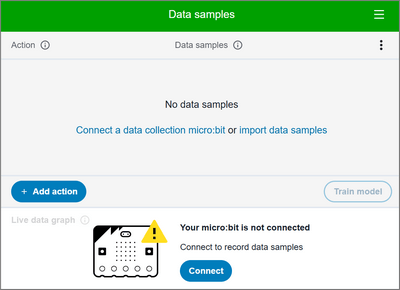
Ouvre l’application web CreateAI (https://createai.microbit.org). Clique sur New Session puis suis les instructions à l’écran pour connecter ta carte micro:bit.
Enregistre tes gestes
L’accéléromètre de la micro:bit mesure les changements de mouvements dans l’espace (axes X, Y, Z). Avec CreateAI, tu enregistres des données pour apprendre à ta carte à reconnaître différents gestes.
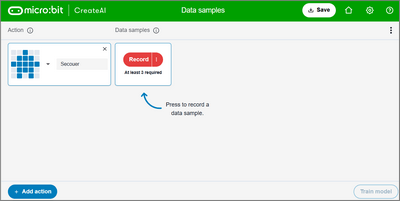
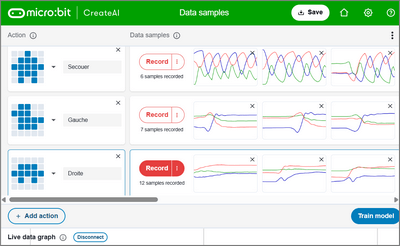
1. Clique sur Add action pour créer tes catégories de mouvement (exemple « gauche », « droite » et « secouer »).
2. Clique sur Record ou le bouton B de la micro:bit pour enregistrer un geste.
3. Répète l’opération plusieurs fois : il faut au minimum 3 échantillons par geste, mais plus tu en fais, mieux l’IA apprendra.
4. Quand tu es prêt, lance l’entraînement en cliquant sur Train model.
Conseil : varie la vitesse et l’amplitude de tes gestes. Si tu fais toujours exactement le même mouvement, l’IA risque d’être perdue dès qu’un geste est un peu différent.
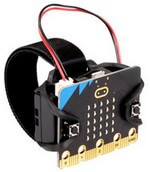
Fixe ta micro:bit sur ton poignet avec du velcro ou un bracelet prévu pour la carte. Tu obtiendras des gestes plus réguliers et des données plus fiables
Teste le modèle
Une fois l’entraînement terminé, tu peux tester ton modèle en direct dans CreateAI.
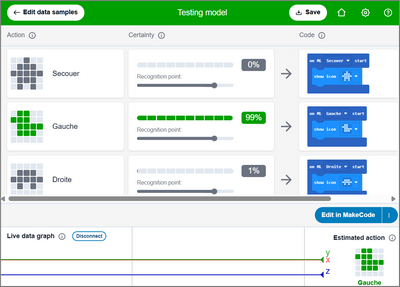
Bouge ta micro:bit comme pour les gestes que tu as enregistrés (gauche, droite, secouer…). L’application affiche la catégorie reconnue ainsi qu’un pourcentage de confiance.
Comment lire ce résultat ?
- Plus de 80 % → la reconnaissance est fiable.
- Entre 60 et 80 % → ça marche, mais l’IA peut hésiter : ajoute quelques exemples pour améliorer le modèle.
- Moins de 60 % → l’IA n’est pas sûre : pense à enregistrer plus d’échantillons ou à bien différencier tes gestes
Astuce : ajoute une catégorie « neutre » en enregistrant ta micro:bit sans bouger. Cela permet d’éviter que l’IA prédise un geste alors qu’il ne se passe rien.
Utilise ton modèle avec MakeCode
Ton modèle est prêt et fonctionne correctement ? Passons à la program- mation !
1. Clique sur Edit in MakeCode pour exporter ton modèle vers l’éditeur.
2. Dans ton projet, une nouvelle catégorie Machine Learning apparaît. Elle contient des blocs correspondant aux gestes que tu as enregistrés.
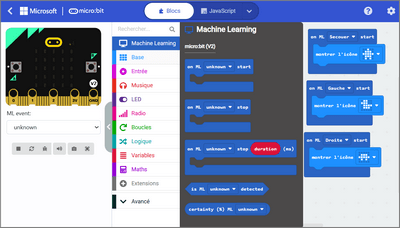
3. Programme une réaction pour chaque geste. Par exemple : afficher une flèche qui indique la direction détectée, jouer un son ou afficher une icône différente.
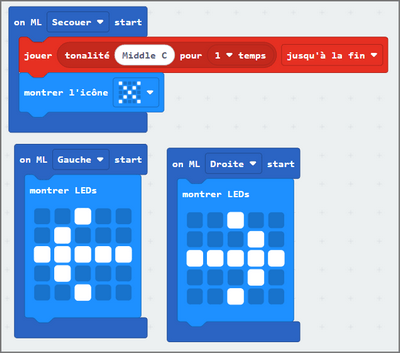
Si la reconnaissance n’est pas toujours précise, retourne dans CreateAI pour ajouter plus d’exemples ou même créer de nouvelles catégories. Plus ton modèle est riche, mieux il fonctionne !
À toi maintenant d’explorer les nouvelles possibilités de ta micro:bit. Retrouve des idées, des ressources et des projets sur le site officiel de CreateAI et de la communauté micro:bit : microbit.org/ai