








Crée ton escape game numérique avec Genially (5/6) : cacher les indices

Geek Junior t’embarque dans une série de six tutoriels pour créer pas à pas ton premier escape game numérique. Ce mois-ci, tu vas cacher les indices dans le décor.
Choisir le mot de passe
Le principe d’un escape game est de s’échapper d’un lieu en résolvant une énigme. Cette énigme va permettre d’ouvrir un dernier cadenas ou digicode avec un mot de passe. Pour ce tuto, j’ai choisi un mot de passe qui peut s’appliquer à tous les univers : escape.
En anglais « to escape » signifie s’échapper. C’est aussi la touche du clavier qui permet de sortir d’une fenêtre lorsque ton ordinateur est bloqué.
Déterminer les lieux dans lesquels cacher les lettres
● Reprends le schéma de ton game design document : il va te servir de trame.
● Indique dessus dans quel lieu sera cachée chaque lettre du mot « escape ».
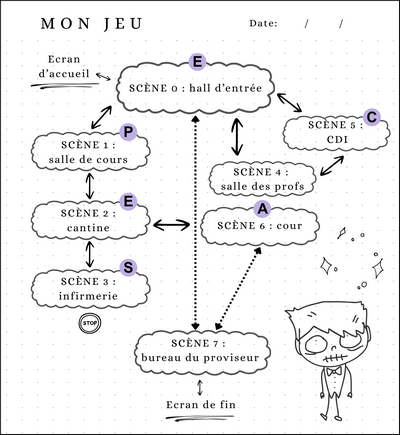
Cacher les lettres sur Genially
1. Connecte-toi à ton espace Genially
2. Ouvre Mon jeu
3. Va dans Pages
4. Va sur « SCENE 0 – Hall d’entrée »
Nous allons cacher la première lettre dans le hall d’entrée. Pour cela, nous allons lui donner la même couleur qu’un élément du décor afin qu’elle se fonde complètement dedans.
5. Dans SCENE 0 – Hall d’entrée : sur la colonne de gauche, clique sur Texte, sélectionne Titre 1, puis écris la lettre « E »
6. Déplace la lettre « E » sur une zone de décor de couleur unie.
7. Clique sur la lettre « E » – Dans la ligne d’édition en haut de l’écran, clique sur l’icône pour les couleurs, puis sur la pipette. Enfin, clique sur la couleur du fond à côté de la lettre « E ».
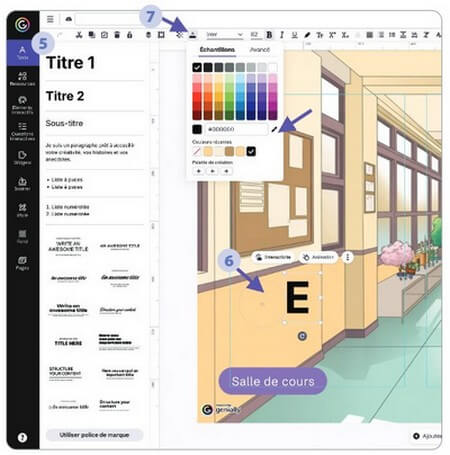
La pipette permet de récupérer n’importe quelle couleur de ton décor.
4. Bravo ! Tu as caché ta première lettre !
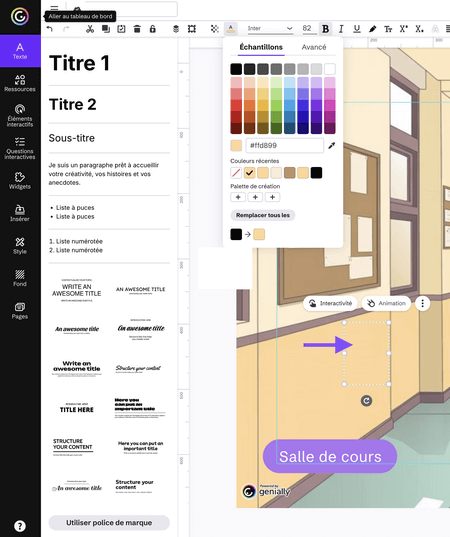
Ajouter une loupe pour faire découvrir les lettres
1. Sur la colonne de gauche, choisis Ressources. Puis dans la zone de recherche, écrit « loupe » et valide (bouton Entrer)
2. Sélectionne la loupe pixellisée et dépose-la approximativement sur la lettre « E ».
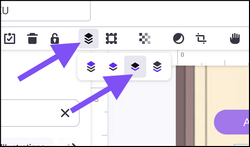
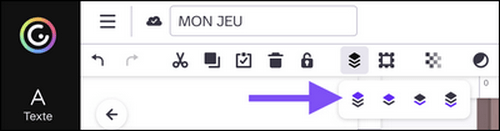
3. Clique sur l’icône mille-feuille « ranger » – Clique sur le troisième mille-feuille jusqu’à voir la lettre « E » sous la loupe.
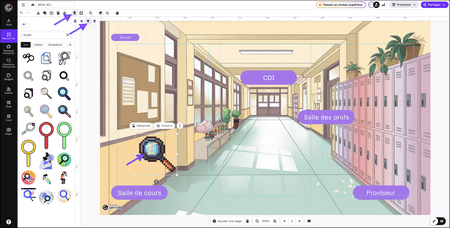
Lorsque le joueur déplacera la loupe, il fera apparaître la lettre E comme par magie.
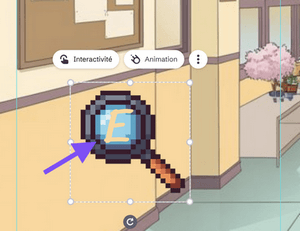
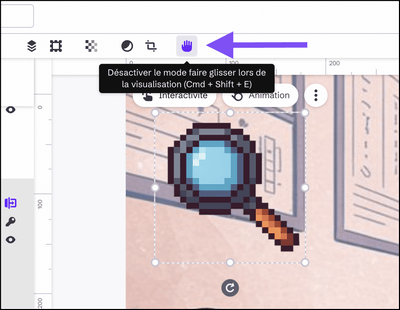
4. Clique sur la loupe – Zone d’édition en haut – Clique sur l’icône main. C’est ce qui va permettre au joueur de pouvoir sélectionner la loupe et la déplacer.
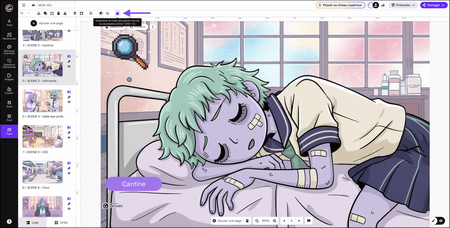
Bouton « Ranger »
Ce bouton te permet de superposer les éléments visuels. Pour afficher les indices, il faut toujours que la lettre (par exemple, la lettre « E ») soit au premier plan et la loupe dans un plan derrière elle. Pour mettre la lettre au premier plan, sélectionne la lettre et clique sur le premier bouton mille-feuille (celui avec la zone colorée en haut de la pile).
Dissimuler l’ensemble des lettres
Maintenant que tu sais cacher les lettres et ajouter une loupe, il va falloir refaire la même chose sur toutes les scènes ! À chaque page, teste le résultat en cliquant sur l’œil en bas à droite pour vérifier que la loupe affiche bien la lettre cachée. Bravo ! Tu viens de mettre en place le code secret de ton escape game. La suite au prochain épisode !

Tu veux avoir une idée du rendu final ? Voici des jeux créés par des jeunes de ton âge en quelques heures : https://www.lagamificatrice.com/stages
Si tu as des questions, tu peux m’écrire sur Linkedin (@Pauline Thevenot-Chartier) je réponds toujours ! (Et tu peux aussi m’envoyer des images de ton jeu).