








Crée ton escape game numérique avec Genially (4/6) : les boutons pour naviguer dans le jeu

Geek Junior t’embarque dans une série de six tutoriels pour créer pas à pas ton premier escape game numérique. Ce mois-ci, tu vas créer les boutons pour naviguer dans le jeu. C’est parti !
Ajoute ton premier bouton
Nous allons ajouter des boutons pour que le joueur puisse se déplacer de salle en salle. Reprends ton document de game design (tutoriel n° 3, Geek Magazine n° 62) pour ne pas te perdre. Tout se passe bien sûr dans Genially.
1. Connecte-toi à ton espace Genially
2. Ouvre “Mon jeu”
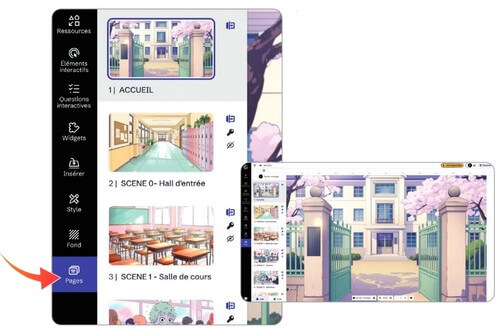
3. Va dans “Pages”
4. Va sur la “Page 1”
5. Crée le bouton “Entrer”
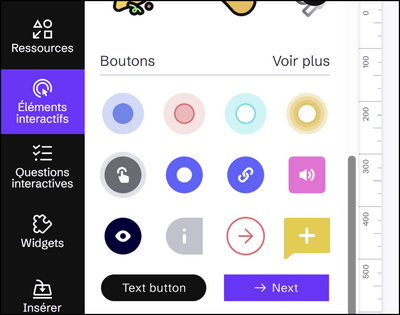
Dans la colonne de gauche, clique sur Éléments interactifs puis sur le sous-menu Boutons. Ensuite, appuie sur Text button.
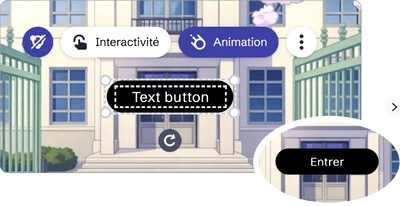
Place le bouton au milieu de l’écran – Renomme-le en « Entrer ».
Active ton bouton
Sélectionne ton bouton Entrer que tu viens de créer. Clique ensuite sur le bouton Interactivité qui s’affiche.
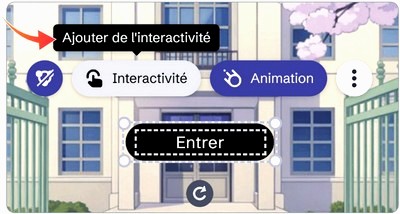
À droite, une colonne apparaît. Dans le sous-menu Navigation, va sur Aller à la page et clique sur Ajouter.
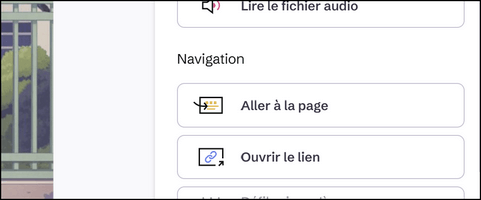
Dans la nouvelle fenêtre Sélectionner la page de destination, choisis la page que tu veux atteindre avec ce bouton.
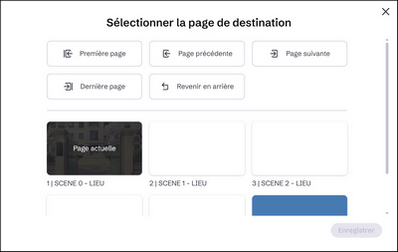
Ici, c’est la scène 0 donc, clique sur « SCENE 0 » et enregistre. Ton premier bouton est branché. Bravo !

Clique sur l’œil en bas à droite de ton
écran pour voir le rendu final !
Connecte ta première scène
Reprends le schéma de ton document de game design. Il va te servir de plan. Les boutons à ajouter sur une scène correspondent au bout de tes flèches. Imagine que chaque flèche est un bouton qui dit « va vers cette page ».
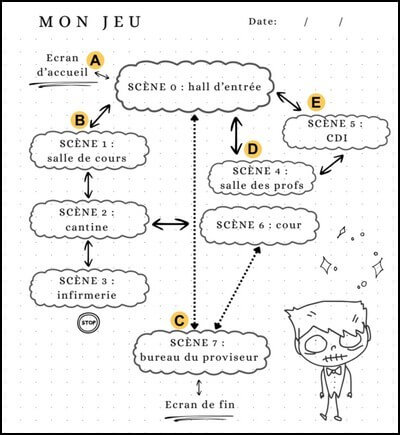
Sur la « SCÈNE 0 : Hall d’accueil », je devrais par exemple avoir des boutons qui dirigent vers chacune de ces pièces : Accueil ( A ) – Salle de cours ( B ) – Bureau du proviseur ( C ) – Salle des profs ( D ) – CDI ( E ).
Attention : ne confonds pas les numéros des pages et des scènes !
Maintenant, faisons la scène 0 ensemble :
1. Ouvre ta SCÈNE 0.
2. Ajoute 5 boutons comme vu précédemment (éléments interactifs).
3. Renomme-les avec le nom de la pièce à atteindre.
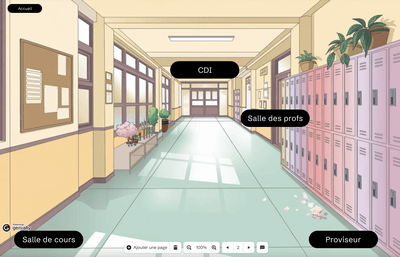
4. Relie chaque bouton à la page qu’il doit atteindre.
5. Test en cliquant sur le bouton « œil » en bas à droite de l’écran Genially.
6. Félicitations, ta scène fonctionne !
Relie toutes les scènes du jeu
Maintenant que tu sais ajouter des boutons, il va falloir refaire la même chose sur toutes les scènes. Tu peux changer la couleur de tes boutons, la taille de la police, etc. Pour cela, va dans le bandeau d’édition en haut de Genially et personnalise ton interface.
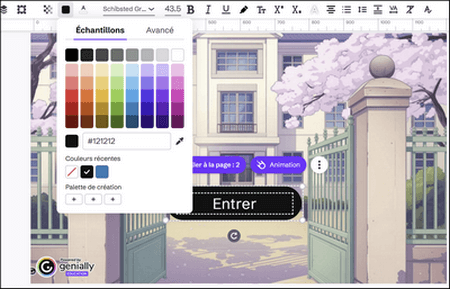
Tu peux ensuite tester la maquette de ton jeu en cliquant sur « l’œil » en bas à droite de l’écran Genially. Bravo ! Tu viens de mettre en place la navigation de ton escape game. Dans les prochains tutoriels, nous verrons comment cacher le code secret et s’échapper du lieu.

Tu veux avoir une idée du rendu final ? Voici des jeux créés par des jeunes de ton âge en quelques heures : https://www.lagamificatrice.com/stages
Si tu as des questions, tu peux m’écrire sur Linkedin (@Pauline Thevenot-Chartier) je réponds toujours ! (Et tu peux aussi m’envoyer des images de ton jeu).