








Crée ton escape game numérique avec Genially (1/6) : la prise en main

Geek Junior t’embarque dans une série de six tutoriels pour créer pas à pas ton premier escape game numérique. Commençons par la prise en main de Genially, l’outil qui va te permettre de créer ton jeu !
Un escape game numérique, c’est quoi ?
C’est la version jeu vidéo des escapes rooms. Le joueur doit s’enfuir d’un lieu (exemple d’une prison) en résolvant des énigmes ou en trouvant des objets cachés. Un code final est souvent demandé pour gagner la partie. Voici des jeux créés par des ados de ton âge : lagamificatrice.com/stages/
Genially c’est quoi ? C’est une plateforme en ligne qui permet de créer des jeux et plein de contenus interactifs sans coder ! Certains enseignants l’utilisent même dans leur cours.
Comment commencer ?
Pour pouvoir utiliser Genially, tu as besoin de :
- Un ordinateur connecté à Internet avec un navigateur récent (ex. Brave ou Firefox)
- Un compte Google ou un email personnel
1. Rends-toi sur le site https://genially.com/fr
2. Sélectionne S’inscrire
3. Choisis le rôle Étudiant

4. Entre ta date de naissance
5. Connecte-toi avec ton compte Google
6. Bienvenue dans ton espace !
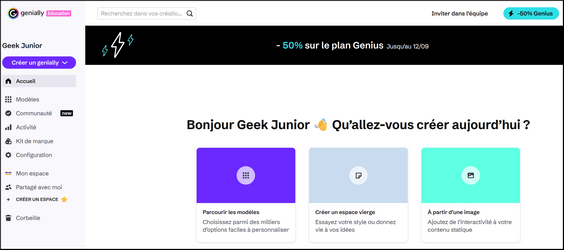
Si tu es perdu, clique sur le logo genially pour revenir sur Mon espace.
Créer un nouveau Genially
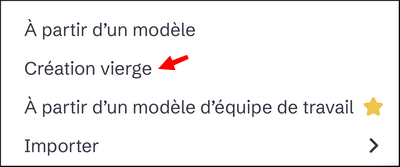
Dans Mon espace, dans la colonne de gauche de ton espace de travail, clique sur :
et sélectionne Création vierge.
Tu arrives dans ton espace de travail !
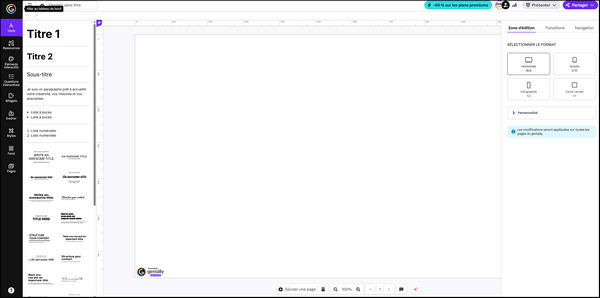
Ton espace de travail se divise en trois zones :
- la colonne noire à gauche te permet de naviguer dans les menus de personnalisation
- la colonne blanche intermédiaire te donne accès aux fonctionnalités du menu sélectionné
- l’écran principal à droite : c’est là où tu vas créer. Ce que tu vois ici, c’est ce que le joueur verra.
Ensuite, pour renommer ton Genially, en haut à gauche, tu vas donner un titre à ton nouveau Genially : Mon jeu.

Créer les pages du jeu
Tu vas commencer par ajouter toutes les pages du jeu. Dans la colonne noire à gauche, sélectionne Pages.
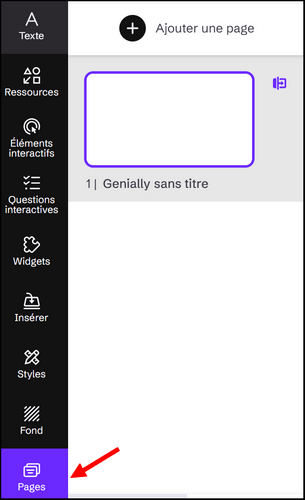
En haut de la colonne blanche, clique sur Ajouter une page – Modèle – Blank et Ajouter.
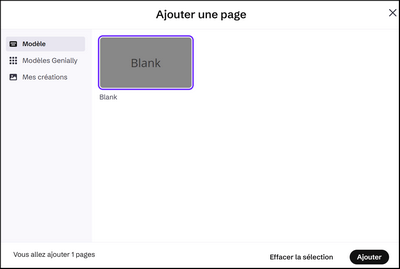
👉 Recommence la même opération jusqu’à avoir 8 pages.
Renommer les pages en scènes
Dans un escape game, on passe de lieu en lieu. Un lieu s’appelle une scène et se déroule sur une page. Pour résumer :
1 lieu = 1 scène = 1 page
Tu vas renommer chaque page selon ce format : SCENE 0 – LIEU puis SCENE 1 – LIEU etc.
Ne prends pas en compte les numéros donnés par Genially ! Comme tu n’as pas encore choisi les lieux de ton jeu, laisse le mot LIEU dans les titres.
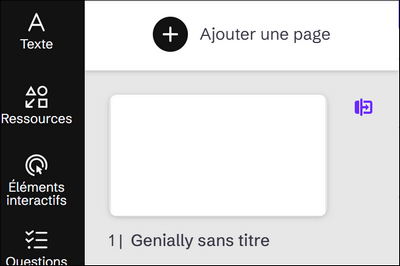
Comment faire ?
Dans la colonne blanche intermédiaire, sous chaque icône de page, tu as le numéro de la page et un titre provisoire. Ex. Genially sans titre. Double clique sur ce sous-titre et renomme les pages en scène de 0 à 7.
Ainsi, 1- Genially sans titre devient : SCENE 0 – LIEU
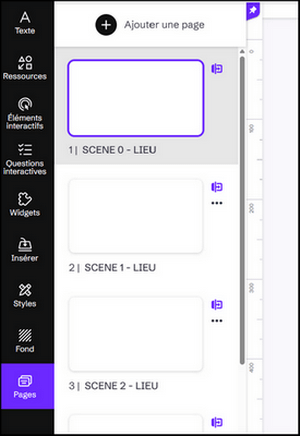
page 1 = SCENE 0 – LIEU
page 2 = SCENE 1 – LIEU
page 3 = SCENE 2 – LIEU
page 4 = SCENE 3 – LIEU
page 5 = SCENE 4 – LIEU
page 6 = SCENE 5 – LIEU
page 7 = SCENE 6 – LIEU
Personnaliser la couleur de fond
Dans la colonne de gauche, sélectionne Fond.
Choisis la couleur que tu veux utiliser (ex. bleu) puis clique sur appliquer pour toutes les pages.
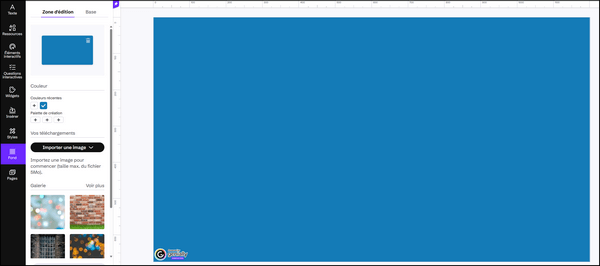
Tu as la base de ton escape game. Tu peux maintenant commencer à réfléchir à un thème pour ton jeu. Il faut qu’il y ait beaucoup de pièces ou de zones. Par exemple, imagine que ton escape game se déroule dans un manoir hanté !
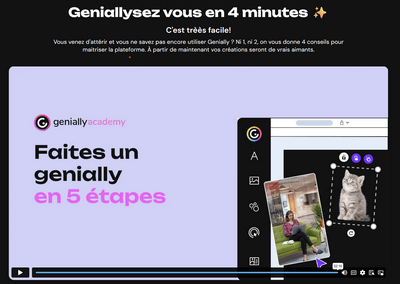
Tu trouveras de nombreux tutos sur le site de la marque Genially : genially.com/fr/premiers-pas/
Tu peux aussi m’écrire sur Linkedin (@Pauline Thevenot-Chartier) pour me poser tes questions, je réponds toujours !