






Astuces PC : comment réaliser une bonne capture d’écran

Cela parait simple. Mais, sais-tu qu’il existe différentes manières de réaliser une capture d’écran depuis ton PC ? Geek Junior te partage quelques astuces pour réussir de meilleures captures d’écran.
Pourquoi réaliser une capture d’écran ?
Une capture d’écran est une image numérique de l’affichage actuel de votre écran. Elle est utile pour garder une trace d’un contenu, sauvegarder des informations ou partager ce que tu vois à l’écran.
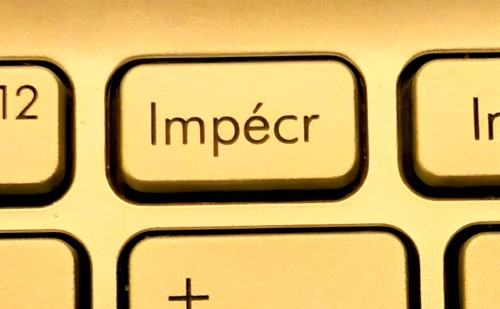
Le bouton « Impécr »
Windows offre plusieurs approches pour réaliser une capture d’écran. Le bouton « Impécr » permet une capture d’écran sans édition. Sur Windows (10 ou 11), il consiste à réaliser une capture complète. L’image est copiée dans le presse-papiers. Il faut alors coller dans un éditeur d’image en appuyant sur Ctrl + V, puis l’enregistrer.
À noter que l’image s’enregistre automatiquement dans le dossier :
C:\Utilisateurs\[Ton Nom d’utilisateur]\Images\Captures d’écran.
La capture d’une fenêtre active
Si tu veux copier uniquement une fenêtre active, par exemple un onglet de ton navigateur web, il faut utiliser le raccourci clavier : Alt + Impr. écran :
- Appuie simultanément sur les touches Alt et Impr. écran.
- L’image est copiée dans le presse-papiers. Colle-la ensuite comme indiqué dans l’étape 1.
Bon à savoir ! Les formats de fichiers sans perte comme PNG préservent plus de détails et donnent des captures d’écran de meilleure qualité que les formats compressés comme JPEG.
L’outil de capture intégré de Windows
Windows 10 et Windows 11 disposent d’un outil capture d’écran intégré complet. Alors, pourquoi ne pas l’utiliser ? Il propose plusieurs options intéressantes !
Clique sur Maj + Windows + S.
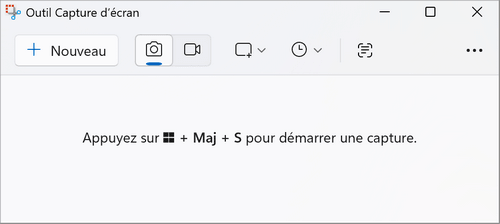
Plusieurs fonctionnalités sont alors disponibles :
- Choisir entre une capture d’image ou une capture vidéo.
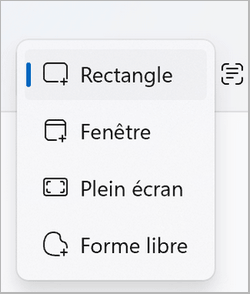
- Tu peux aussi choisir plusieurs modes de capture selon ton besoin : rectangle, fenêtre libre, plein écran ou forme libre.
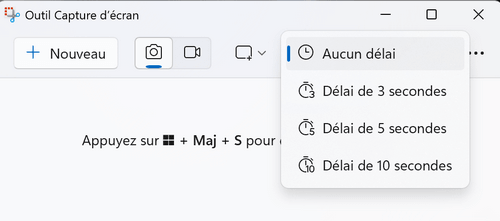
Tu peux aussi t’offrir un petit délai avant que la capture d’écran se déclenche. Cela peut s’avérer pratique quand tu veux, par exemple, capturer l’image d’un menu contextuel et qu’il te faut un peu de temps pour l’ouvrir.
Enfin, tu peux aussi utiliser les fonctionnalités d’édition intégrées à l’outil : marqueurs colorés, surligneur, gomme, et outils de formes géométriques. Tu peux ajouter des annotations textuelles dans différentes polices et tailles pour guider le lecteur à travers ta capture.

Tu peux découvrir toutes les fonctionnalités depuis ce lien : clic.geekjunior.fr/capture-ecran.
La résolution de l’écran de l’appareil ou de l’ordinateur sur lequel la capture d’écran est prise aura un impact sur sa qualité. Les écrans à plus haute résolution produisent généralement des captures d’écran de meilleure qualité.
Pour créer ta messagerie Mailo, entièrement sécurisée et gratuite, rejoins-nous sur www.mailo.com ou demande à tes parents de la créer sur junior.mailo.com.