






Tuto Scratch : à la découverte de l’extension Scratch Face Sensing

L’extension Face Sensing, est désormais disponible sur Scratch en ligne. Grâce à elle, tu peux utiliser la webcam pour détecter ton visage et réagir à tes mouvements.
Comment ça fonctionne ?
Face Sensing repose sur un modèle d’intelligence artificielle entraîné à reconnaître la forme d’un visage humain et la position de certaines parties, comme le nez, les yeux ou la bouche. Ce modèle a appris à repérer des formes et des proportions (par exemple : le nez est entre les yeux et la bouche). En revanche, il ne sait pas qui tu es. Avec Face Sensing, la webcam devient un capteur. Scratch analyse l’image en temps réel pour savoir si un visage est présent, où il se situe, s’il se rapproche, s’éloigne ou s’incline. Ce principe est proche de l’extension Détection vidéo, qui s’appuie sur les mouvements dans l’image. La différence ? Face Sensing se concentre uniquement sur le visage et ses mouvements précis.
Activer l’extension
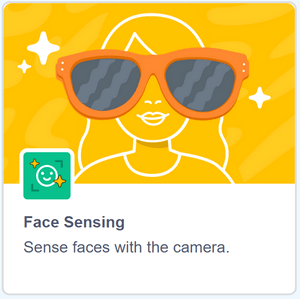
Sur Scratch en ligne, clique sur Ajouter une extension, puis sélectionne Face Sensing.
Scratch te demande l’autorisation d’utiliser la webcam. Sans cette autorisation, les blocs de l’extension ne fonctionneront pas.
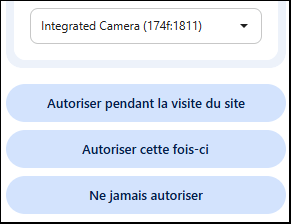
Les images de la webcam ne sont ni enregistrées ni envoyées sur Internet. Elles sont analysées uniquement sur ton ordinateur.
Les différents blocs
Blocs de positionnement
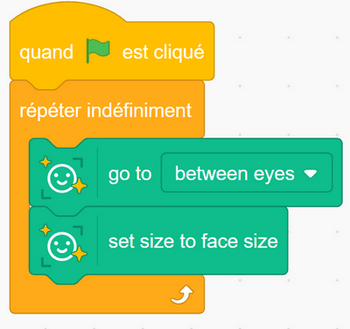
Ce bloc place automatiquement un sprite sur une partie du visage : nez (nose), bouche (mouth), œil gauche ou droit (left/right eye), entre les yeux (between eyes), oreilles (left/right ear) ou haut de la tête (top of head). Il fait pivoter le sprite en fonction de l’inclinaison de ta tête. Il adapte automatiquement la taille du sprite selon ta distance par rapport à la webcam.
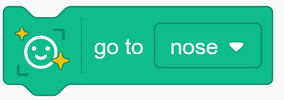
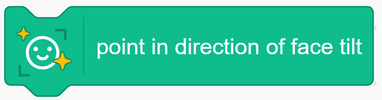
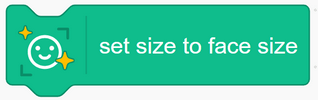
À toi de tester !
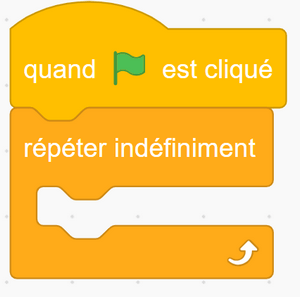
Utilise le sprite de ton choix et place l’un de ces trois blocs dans la boucle de répétition pour tester son fonctionnement !
Blocs événements
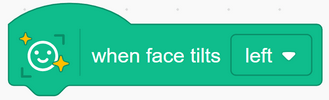
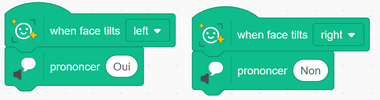
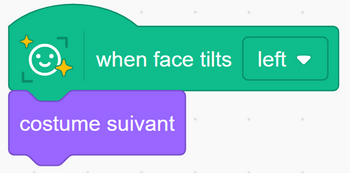
Déclenche un programme quand tu inclines la tête à gauche ou à droite. Exemple : répondre Oui ou Non en inclinant la tête avec l’extension Synthèse vocale.
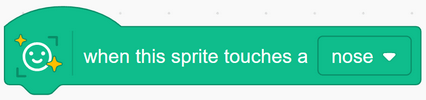
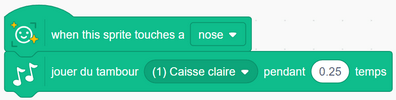
Lance une action quand le sprite entre en contact avec le nez, la bouche, les yeux… Exemple : jouer un son quand le sprite touche ton nez.
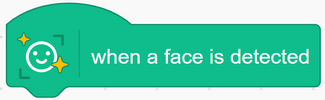
Démarre un programme dès qu’un visage apparaît devant la webcam. Exemple : affiche automatiquement un message.
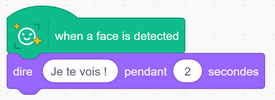
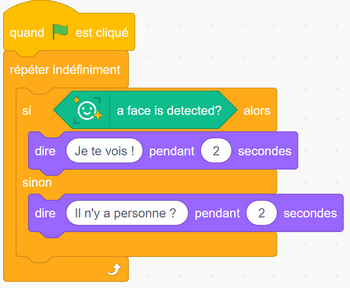
En forme de losange, ce bloc s’utilise dans une condition pour vérifier la présence d’un visage. Exemple : affiche deux
messages différents selon qu’un visage est détecté ou non.

Blocs capteurs
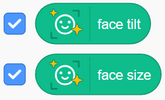
Ces blocs s’insèrent dans d’autres blocs pour utiliser les valeurs en temps réel. Quand la case est cochée, les valeurs
s’affichent directement sur la scène.
Habille ton visage
Ce projet te permet d’ajouter des accessoires numériques qui suivent tes mouvements et s’adaptent à ton visage.
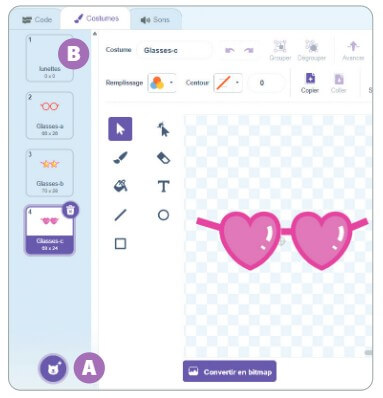
1. Crée un sprite lunettes
2. Ajoute plusieurs costumes (A) et un costume vide (B) pour masquer l’accessoire sans supprimer le sprite.
3. Programme le sprite pour qu’il se place entre les yeux et s’adapte à la distance.
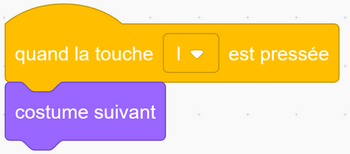
4. Ajoute un changement de costume en inclinant la tête ou en utilisant une touche du clavier.
Améliore-le !
- Crée un sprite chapeau (Top of head)
- Ajoute d’autres accessoires (moustache, boucles d’oreilles, etc.)
- Utilise l’inclinaison de la tête pour déclencher des animations
Mange tout
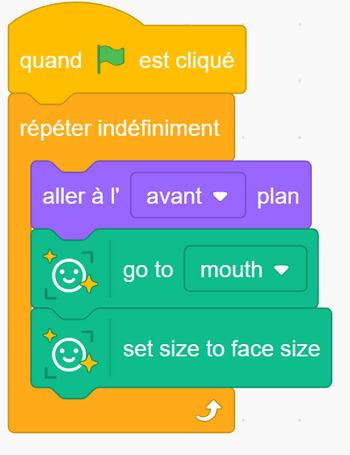
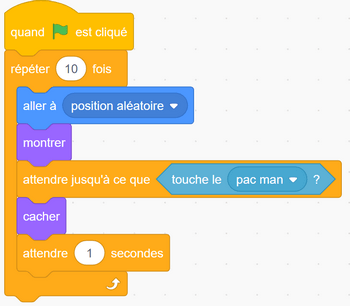
Dans ce jeu, un sprite Pac-Man est positionné en permanence au niveau de ta bouche. Une fraise apparaît aléatoirement sur la scène. Ton objectif : la manger en déplaçant ta tête.
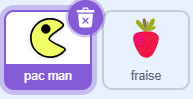
Pac-Man suit ta bouche en temps réel quand tu bouges la tête et s’adapte à la taille de ton visage.
À chaque fois que la fraise est touchée, elle réapparaît ailleurs.
À partager avec ton prof de tech’ !
Sur le site de Scratch un espace est dédié aux éducateurs pour trouver des ressources, échanger et créer un compte enseignant.
La création d’un compte offre la possibilité de créer des comptes étudiants ce qui facilite le partage des ressources et l’organisation du travail avec les élèves. Autres sites incontournables pour les enseignants :