







Stickers Snapchat : comment les utiliser directement sur ton clavier ?

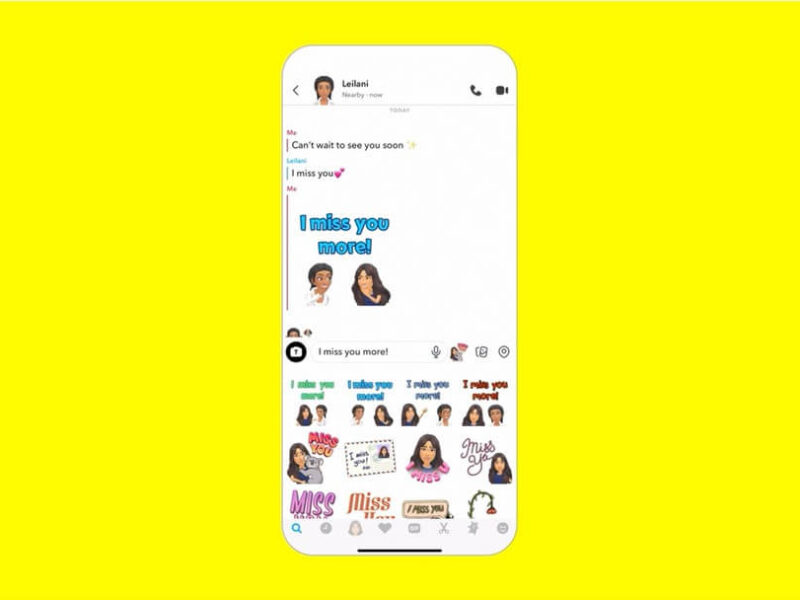
Bonne nouvelle, les stickers Snapchat sont désormais disponibles en dehors de ton application. Tu peux les insérer dans tes SMS ou même dans un message WhatsApp depuis le clavier de ton smartphone !
Étape 1 : Aller dans les paramètres
Sur ton application Snapchat, dirige-toi sur ton profil, puis appuie sur la roue crantée en haut à droite de l’écran. Esuite, dans le menu, appuie sur Extension du clavier.
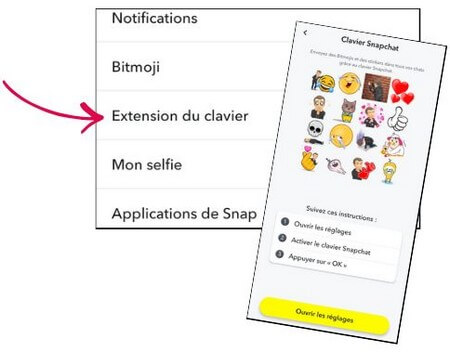
Une nouvelle fenêtre d’explication s’ouvre. Appuie sur Ouvrir les réglages.
Étape 2 : Choisir l’écran
Une nouvelle fenêtre s’ouvre avec la liste des écrans disponibles sur ton smartphone. Coche Clavier Snapchat.
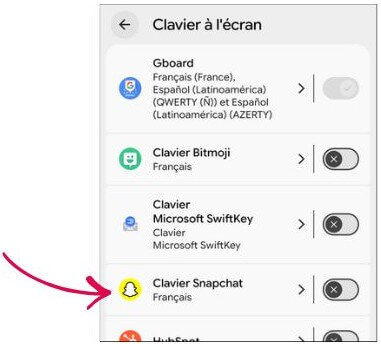
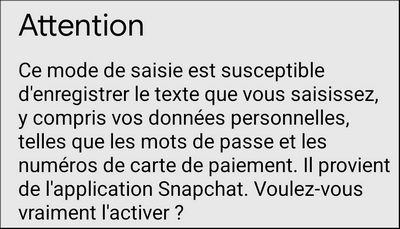
Une fenêtre d’avertissement apparait pour t’expliquer que le mode de saisie vient de l’application Snapchat et que le système d’exploitation de ton appareil (Android ou iOS) ne garantit pas que Snapchat n’ait pas accès à ses informations.
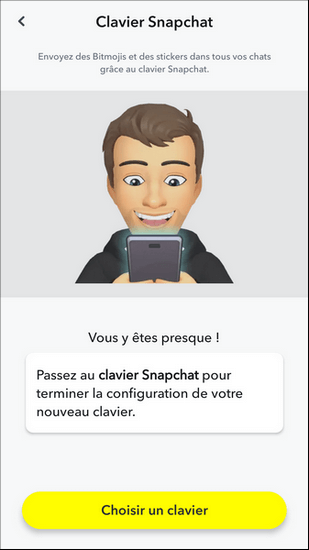
Après avoir accepté les conditions d’utilisation, tu y es presque ! Appuie sur Choisir un clavier.
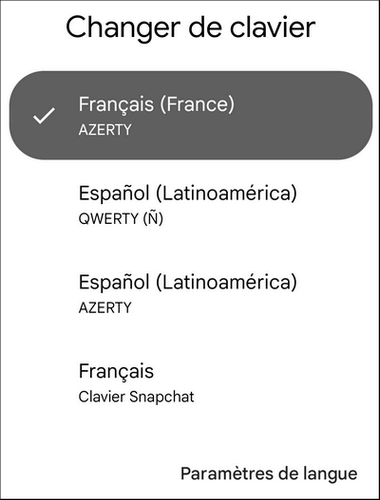
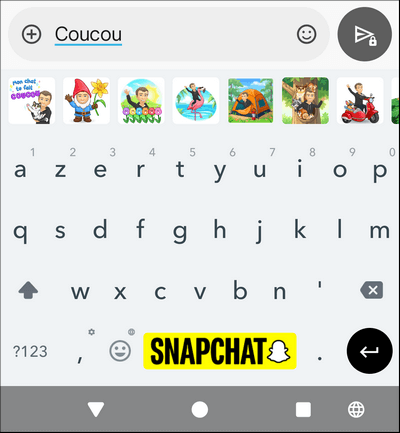
Sur le clavier de ton appareil, tu vas choisir celui de Snapchat, qui alors apparait. À toi, les stickers Snapchat pour communiquer avec tes amis !
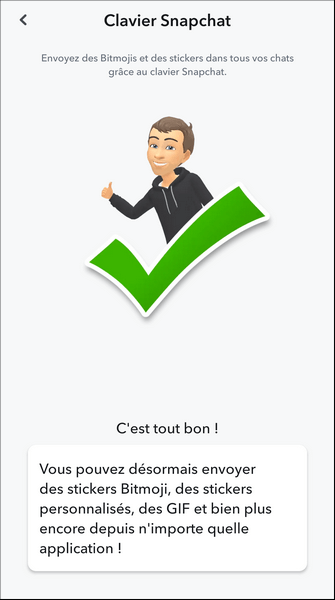
Une fenêtre de confirmation apparait aussi dans l’application Snapchat.
 .
.
Sache que tu peux revenir quand tu veux à ton ancien clavier en allant dans les paramètres de ton téléphone, puis choisis Système > Clavier.
Et pour iMessage sur iOS ? Commence un nouveau message ou ouvrez une conversation existante, puis appuyez sur le bouton « + » de l’application. Appuie alors sur l’icône de l’application Snapchat pour ajouter des Bitmojis ou d’autres stickers à tes messages.