







Crée ton escape game numérique avec Genially (3/6) : le choix des décors

Geek Junior t’embarque dans une série de six tutoriels pour créer pas à pas ton premier escape game numérique. Ce mois-ci, on aborde la dimension esthétique du jeu avec le choix des décors. À toi d’imaginer, de trouver et de concevoir !
Quel thème vas-tu choisir ?
Créer un jeu vidéo, c’est une aventure artistique. Tu vas devoir réfléchir à quelle esthétique lui associer. Plutôt réaliste ou fictif ? Vas-tu utiliser tes propres dessins, tes photos, celles de l’intelligence artificielle ? Tout est possible, car c’est ton œuvre d’art à toi.
Et oui, nous aussi, les créations multimédias, nous sommes des œuvres d’art. Quelqu’un, peut-il m’organiser un rendez-vous avec la Joconde ? J’adore ses yeux !
Choisis ton style
Choisis un style qui te plaît et qui correspond à ce que tu veux transmettre comme idées et valeurs à travers ton jeu.
Dans un jeu vidéo, chaque choix compte :
1. Utiliser tes propres dessins donnera une dimension authentique et expressive.
2. Prendre des photos donnera un style réaliste ou documentaire.
3. Utiliser des illustrations (libres de droit bien sûr) c’est participer à la création d’une œuvre collective avec des personnes inconnues.
4. Utiliser des images générées par intelligence artificielle (IA) donnera une dimension technologique à ton jeu, car tu crées avec un robot.
Créer avec l’IA : l’utiliser avec précaution
Créer des images avec une intelligence artificielle (IA) doit être réfléchi et assumé, car ce n’est pas neutre. L’IA est à la mode. C’est rapide et on peut créer à peu près tout ce qu’on veut. Mais attention, toutes les IA ne respectent pas le droit d’auteur des images dont elles s’inspirent. Le coût écologique de la génération d’une image est aussi très élevé.
Sauvegarder et ranger les décors
Avant de créer les décors, tu vas organiser leur rangement.
1. Sur ton ordinateur, crée un dossier sur le bureau.
2. Tu peux l’appeler “Mon jeu” par exemple.
3. Tu vas y enregistrer tous tes décors en suivant ce format :
SCÈNE X – Nom de la pièce – Copyright ou Nom de l’illustrateur
Ex : SCÈNE 0 – Hall d’entrée – Ideogram & Pauline Thevenot
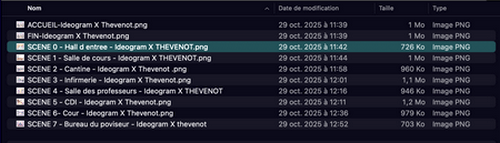
Si tu fais les images toi-même mets ton nom en nom d’illustrateur.
Créer les décors
1. Reprends le game design document que tu as préparé avec le dernier tutoriel. Il va te servir de trame pour les noms des scènes et des décors.
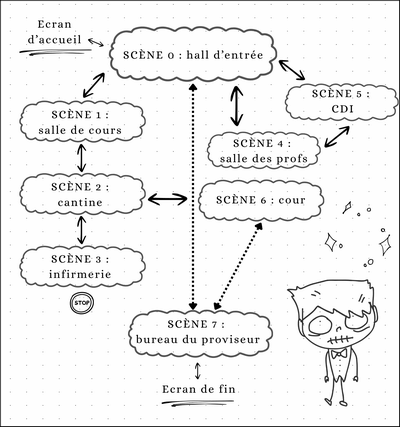
2. Il te faut une image pour chaque scène ainsi qu’une image pour la page d’accueil, et une pour la page de fin, soit 10 décors.
3. Télécharge chaque image dans ton dossier « Mon jeu »
4. Renomme l’image comme ceci : SCENE X — Lieu — Auteur
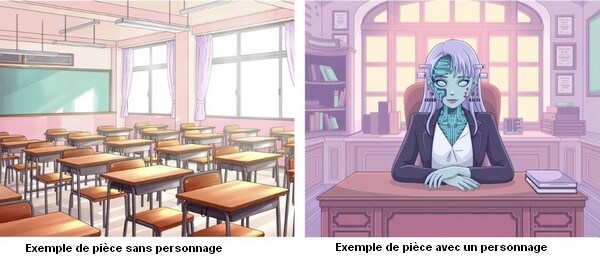
Un décor représente l’intérieur d’une pièce. Il peut y avoir des personnages ou non, comme tu préfères.
3.1 Tu veux dessiner
Reprends la liste des lieux et dessine chaque décor. Puis prends ton dessin en photo avec un smartphone ou scanne-le et enregistre-le dans le dossier « Mon jeu ». Renomme chaque image avec le nom de la scène et le lieu.
3.2 Tu veux prendre des photos.
Reprends la liste des lieux et photographie chaque lieu avec un smartphone. Envoie les images sur l’ordinateur et enregistre-les dans un même dossier. Renomme chaque image avec le nom de la scène et le lieu.
3.3 Tu veux utiliser des images du web
Voici une liste de sites qui proposent des images gratuites et libres de droits. Tu peux les utiliser tant que ton projet n’est pas un projet commercial, c’est-à-dire que tu ne fais pas d’argent avec.
1. Le studio Ghibli met à disposition des centaines d’images gratuitement sur son site https://www.ghibli.jp/works/chihiro/#frame
2. Le portail de Creative Commons te propose un moteur de recherche sur plusieurs sites d’images que tu peux utiliser pour des projets personnels : https://search.creativecommons.org/
3. Tu peux aussi utiliser des images qui sont dans les ressources de Genially.
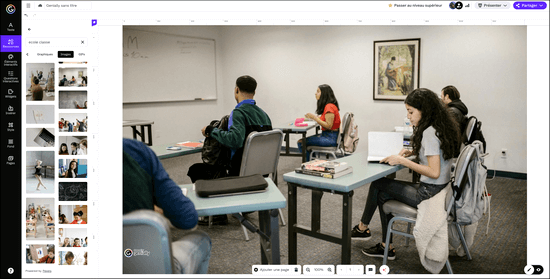
N’oublie pas d’indiquer le nom de l’auteur de l’image dans ton jeu et dans le nom de ton image. Les noms à indiquer sont derrière les pastilles copyright « © » Ex. : ©2004 Diana Wynne Jones/Hayao Miyazaki/Studio Ghibi, NDDNT2004
3.4 Générer des images avec une IA
Si tu ne sais pas comment faire, tu peux retrouver le tutoriel « Comment créer une image avec IA » sur le site de Geek Junior, section Tutoriel (clic.geekjunior.fr/imageia).
Je te conseille deux IA pour ton jeu :
- vittascience.com qui t’explique en plus tous les rouages d’une IA.
- Ideogram.ai : qui te permet de créer de nombreuses images de qualité avec un compte gratuit.
Essaye de garder une harmonie entre les images, par exemple des images dans un style manga en noir et blanc.
À ce stade, tu disposes de tous tes décors.
Ils sont enregistrés et renommés par nom
de scène et de lieu sur ton ordinateur.
Renommer les pages dans Genially
1. Retourne sur ton compte Genially https://app.genially.com
2. Ouvre ton Genially « Mon jeu »
3. Dans la colonne noire à gauche, sélectionne « Pages »
4. Renomme chaque page avec le nom de la scène et le nom du lieu qui lui correspond.
Ex. SCÈNE 0 – Hall d’entrée • SCÈNE 1 – Salle de cours…
Pour renommer une page, double-clique sur son nom et réécris le nom que tu souhaites.
Ajouter les décors sur les pages correspondantes
Toujours sur Genially et dans ton document :
1. Colonne de gauche – Pages – Sélectionne la page SCENE 0.
2. Colonne de gauche — Insérer — Importer une image — Depuis votre appareil — Sélectionne le décor SCÈNE 0 dans le dossier « Mon jeu » de ton ordinateur.
3. Sur ton espace de travail, ajuste l’image à la taille de la page.
4. Il est possible que ton image dépasse l’espace de travail. Le joueur ne le verra pas.
5. Recommence ces étapes pour toutes les scènes.
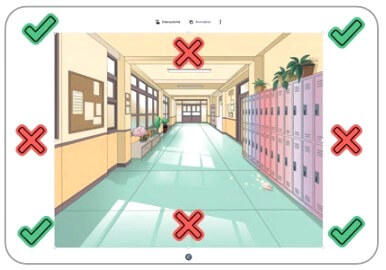
Pour agrandir ou réduire une image, sélectionne TOUJOURS son coin pour l’étirer. Elle va alors conserver ses proportions.
Accueil et fin du jeu
Ajoute une page de début et une page de fin.
1. Colonne de gauche — Pages — Ajouter une page — Blank — Ajouter — Renomme-là en : ACCUEIL.
2. Recommence et nomme cette deuxième page : FIN
3. Ajoute le décor de la page d’accueil et celui de la page de fin.
Dans Pages : tu peux glisser-déposer les pages pour changer leur ordre. C’est pour cela que les scènes sont numérotées, pour ne pas te perdre.
À la fin de ton tutoriel, ton Genially doit ressembler à peu près à ceci :
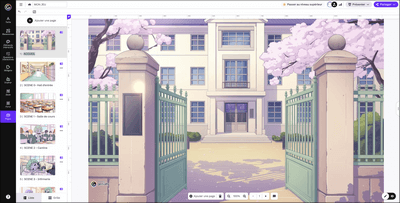
Comme un véritable game designer, tu viens de créer l’ensemble des décors de ton escape game. Prochaine étape, cacher les chiffres et les énigmes du code de sortie…

Tu veux avoir une idée du rendu final ? Voici des jeux créés par des jeunes de ton âge en quelques heures : https://www.lagamificatrice.com/stages
Si tu as des questions, tu peux m’écrire sur Linkedin (@Pauline Thevenot-Chartier) je réponds toujours ! (Et tu peux aussi m’envoyer des images de ton jeu).